







Розглянемо сім основних порад, які допоможуть і додадуть впевненості при виборі б / у iPhone.
1. Чи відв'язано iPhone і чи збігається IMEI
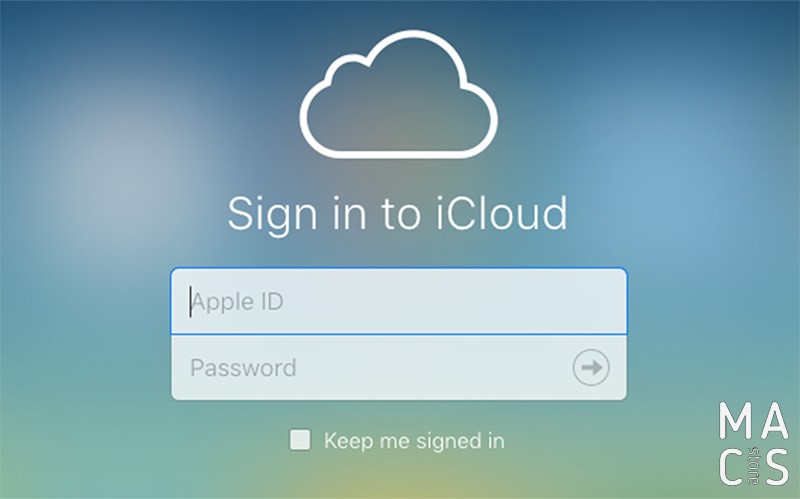
Обовьязково переконатися, що продавець вийшов зі свого Apple ID і iCloud, скинув всі налаштування і відключив опцію «Знайти iPhone». Інакше, він зможе керувати Вашим телефоном на відстані і в будь-який момент його заблокувати, звернутися в поліцію із заявою про крадіжку і зажадати повернення. Не полінуйтесь зайти на сайт iCloud і ввести IMEI і перевірити його статус - ActivationLock. Що стосується IMEI - це унікальний міжнародний номер з 15 цифр, який належить мобільному пристрою. Важливо, щоб цифри всюди збіглися і перевірити це досить просто.
Порівняйте цифри на:
● задній кришці корпусу;
● в налаштуваннях Айфона в розділі - «Інформація про пристрій»;
● відправ запит набравши * # 06 # і порівняй отриманий номер IMEI;
● IMEI на лотку SIM-карти;
● порівняй IMEI з номером, зазначеному на коробці.
Якщо на даному етапі перевірки все добре, то можна сміливо продовжити огляд iPhone Б / У
2. Зовнішній вигляд, сенсор і екран
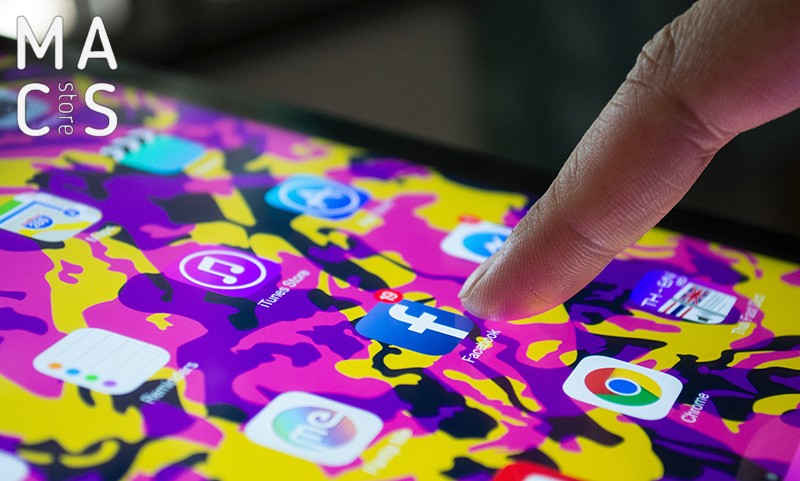
Перше, на що всі звертають увагу, це вид і стан iPhone. Давайте перевіримо сенсор і екран айфона декількома діями. Якість його функціонування цих функцій буде підтвердженням, що смартфон не був зламаний і на 100% оригінальний.
Вам потрібно:
● ретельно оглянути екран на наявність подряпин і відколів і сам корпус на вм'ятини;
● перевірити сенсор просто, достатньо натиснути на будь-яку іконку і потім поводити їй по всьому екрану. Якщо іконка слід за рухом пальця, то все окей. Перевірте працездатність всіх кнопок б / у iPhone і реакцію iOS на їх натискання;
● оригінальність екрану підтверджує кнопка Home і правильна робота функції Touch ID (стосується iPhone 5S і більш пізніх моделей). Бажано забити свій відбиток пальця і спробувати кілька разів розблокувати телефон;
● переконатися, що вхід для зарядки і навушників в хорошому стані і гвинтики на нижній межі телефону в формі «зірочка». Вони повинні бути в ідеальному стані і під колір корпусу смартфона. Якщо немає - є велика ймовірність того, що телефон до цього розбирали.
3. Кнопки
Кнопок всього кілька, тому на перевірку багато часу не втече.
Отже:
● кілька разів натисніть на кнопку блокування та на ті, що регулюють звук. Вони не повинні западати і бовтатися;
● перевірте регулятор беззвучний режим. Він повинен вібрувати при зміні положення;
● кнопка Home починаючи з Айфон 7 теж повинна вібрувати при дотику (на попередніх моделях вона натискається). Переконайтесь, що вона в хорошому стані;
● майте на увазі, що кнопку Home дуже складно полагодити, до того ж втрачається функція Touch ID, тому будьте уважні.
4. Перевір мережу
В першу чергу iPhone - це мобільний телефон, основною функцією якого є дзвонити. Навряд чи, Вас порадує ідеальний стан телефону, якщо з нього не можна буде дзвонити або відправляти повідомлення.
Як перевірити б/у Айфон при покупці на роботу зв'язку:
● досить вставити свою сім-карту і здійснити кілька дзвінків або відправити sms, значок зв'язку повинен відображатися в лівому кутку екрана;
● якщо ж сім-карти немає, то наберіть 112 і прослухайте роботу автовідповідача.
5. Wi-Fi, Bluetooth
Хіба можна уявити в наш час смартфон без можливості вийти в інтернет? Навряд чи.
Щоб переконатися в справній роботі Wi-Fi:
● вставте сім-карту і перевірте роботу 3G або мобільного інтернету;
● підключіться до найближчої мережі Wi-Fi або роздайте інтернет зі свого телефону;
● запустіть програму «Карти» та переконайтесь, що телефон знайде і покаже своє місце розташування;
● якщо є бездротові навушники або колонка, то перевірте Bluetooth. Якщо ж ні, то хоча б зайдіть в налаштуваня, включіть його і перевірте, щоб значок Bluetooth відображався в правому верхньому куті телефону.
6. Швидка перевірка камери і мікрофона
Для більшості власників iPhone, камера є пріоритетною функцією гаджета за рахунок високої якості знімків, відео та додаткових програм для обробки фотографій і створення роликів.
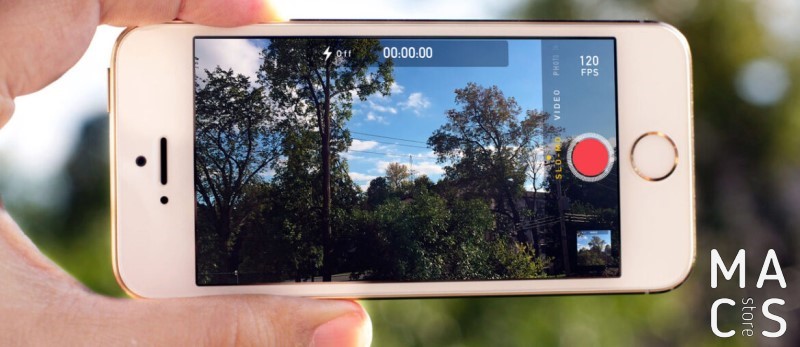
Щоб переконатися в справній роботі камери досить буде:
● перевірити спалах і зробити кілька знімків. Включіть камеру, наведіть на предмет або людину, і доторкніться пальцем екрану, щоб перевірити реакцію на регулювання різкості і яскравості;
● запишіть коротке відео і потім не забудьте відтворити його - таким способом перевіряється задній мікрофон;
● можете перевірити мікрофон записавши свій голос в додатку «Диктофон». Головне, щоб не було сторонніх шумів.
7. Динаміки, навушники і зарядний пристрій
Наприклад, у Айфона 6 і тих, що були випущені до 2016 року, всього один динамік, який знаходиться у порту зарядки. У таких моделей як iPhone 7, 8, X і останніх флагманів Apple - два динаміка. Один біля порту зарядки, другий над дисплеєм.
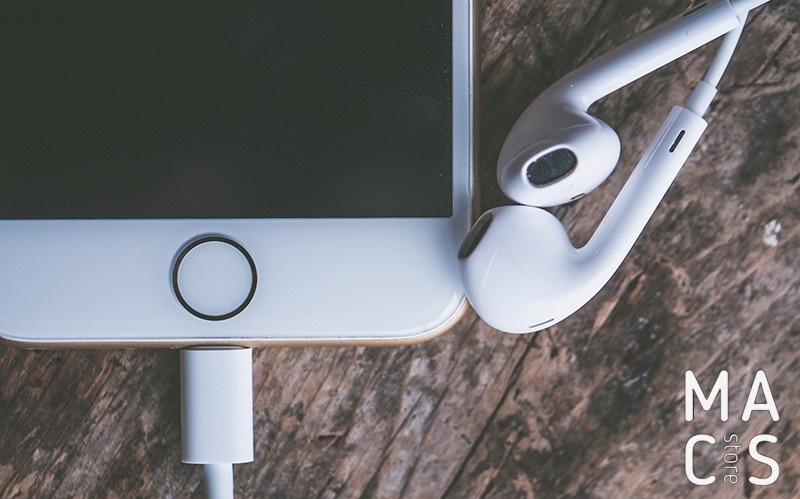
Перевірити їх просто:
● включіть трек на максимальну гучність і переконайтесь, що музика грає голосно і без хрипів;
● щоб перевірити навушники і зарядку, досить вставити кабель в роз'єм і упевнитися, що музика програється в навушниках, а телефон заряджається.
Дотримуйтесь покрокової інструкції як перевірити б / у iPhone і вибирайте смартфон в нашому магазині MacsStore.com.ua. Наш маркетплейс пропонує широкий асортимент товарів, серед яких найостанніші моделі смартфонів Apple.
Комментарии
Оставьте свой комментарий